
Pendahuluan
Pernahkah Anda mengalami momen di mana laptop atau PC tiba-tiba lemot, muncul error misterius, atau bahkan tidak bisa booting dengan benar? Biasanya, solusi paling ekstrem yang terlintas di benak kita adalah install ulang Windows 11. Namun, selain memakan waktu lama, install ulang juga menghapus semua data dan aplikasi, serta seringkali merepotkan karena harus menginstal ulang driver satu per satu.
Di Rosidah Cell, kami sering menerima keluhan serupa dari pelanggan. Namun, tahukah Anda bahwa Windows 11 menyimpan “senjata rahasia” yang jarang diketahui orang awam? Anda bisa mengembalikan kinerja Windows 11 seperti baru tanpa perlu repot install ulang.
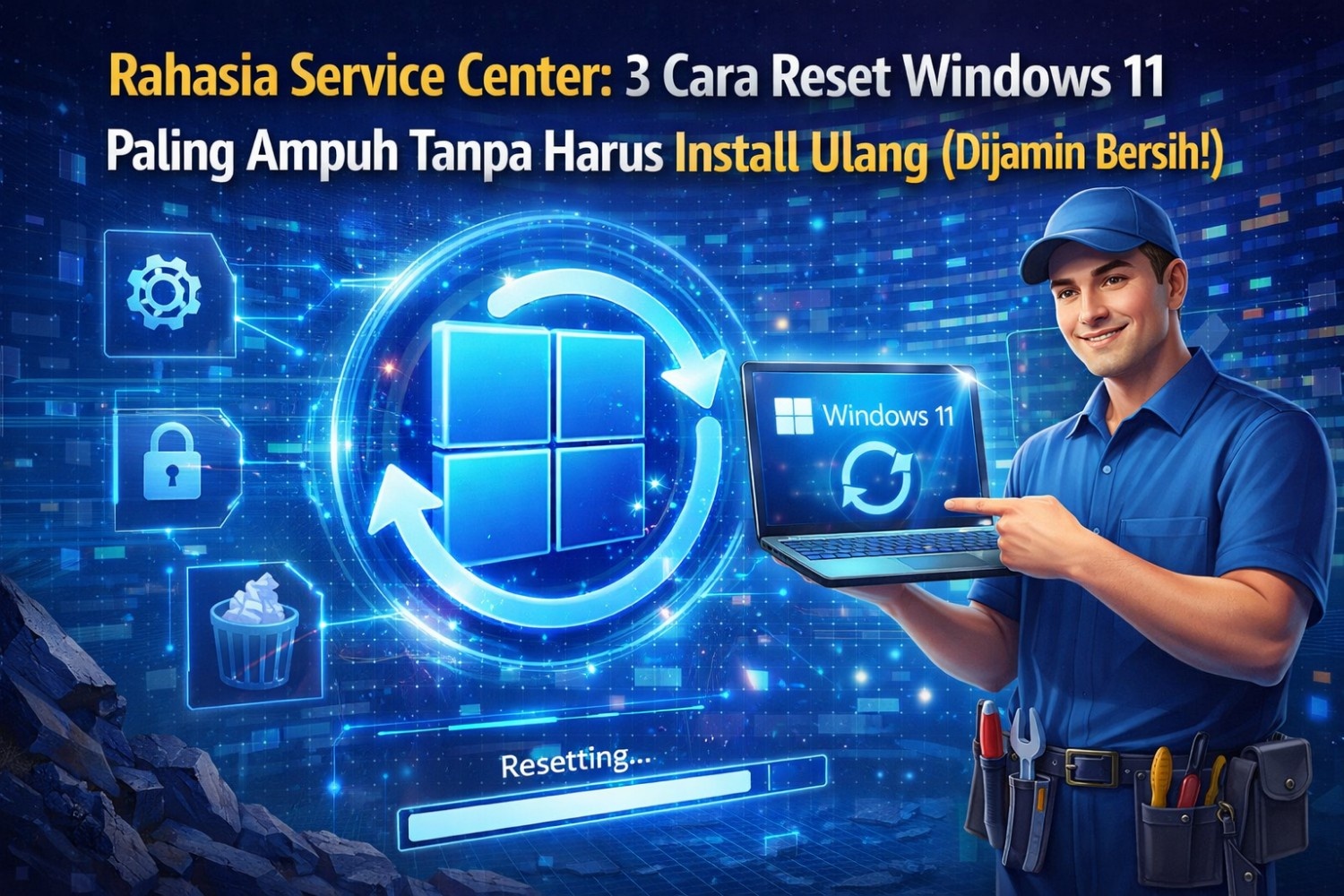
Berikut adalah 3 cara reset Windows 11 yang kami rekomendasikan, mulai dari yang paling ringan hingga yang paling dalam (mirip seperti format pabrik).
1. Fitur “Fix Problems using Windows Update” (Metode Terbaru & Teraman)
Ini adalah fitur tersembunyi yang diperkenalkan Microsoft untuk Windows 11. Keunggulannya: Anda tidak perlu flashdisk atau media instalasi apapun.
Langkah-langkah:
- Buka Settings (Tekan
Windows + I). - Klik menu System, lalu pilih Recovery.
- Pada opsi Recovery options, cari tulisan Fix problems using Windows Update.
- Klik tombol Reinstall now.
- Sistem akan mengunduh file Windows 11 versi terbaru dari server Microsoft, lalu melakukan “perbaikan instalan” tanpa menghapus file pribadi, aplikasi, maupun pengaturan.
Tips dari Rosidah Cell: Metode ini cocok jika komputer Anda masih bisa menyala tetapi sering blue screen atau aplikasi sering crash. Proses ini membutuhkan koneksi internet stabil karena akan mengunduh file hingga 4-5 GB.
2. “Reset This PC” dengan Mode Cloud Download
Ini adalah metode favorit kami di toko. Berbeda dengan metode “Local Reinstall” yang menggunakan file sistem lama yang mungkin sudah corrupt, metode Cloud Download mengambil file instalasi langsung dari server Microsoft yang sudah dipastikan bersih dan terbaru.
Langkah-langkah:
- Masuk ke Settings > Update & Security > Recovery.
- Pada opsi Reset this PC, klik Get started.
- Pilih opsi Remove everything (jika Anda ingin menjual laptop atau membersihkan virus berat).
- Pada halaman berikutnya, pilih Cloud download.
- Klik Next lalu Reset.
Kenapa ini penting?
Saat memilih “Cloud download”, Windows akan mengunduh file sistem yang benar-benar baru. Ini sangat efektif untuk mengatasi masalah korupsi file sistem yang tidak bisa diperbaiki oleh antivirus sekalipun.
3. Boot ke Advanced Startup (Untuk Komputer yang Tidak Bisa Masuk Desktop)
Bagaimana jika laptop Anda sudah tidak bisa masuk ke layar Desktop sama sekali? Jangan buru-buru install ulang. Windows 11 memiliki menu pemulihan yang bisa diakses sebelum masuk sistem.
Langkah-langkah untuk mengaksesnya:
- Force shutdown laptop dengan menekan tombol Power selama 10 detik.
- Nyalakan laptop. Begitu logo Windows muncul, langsung force shutdown lagi.
- Ulangi proses ini sebanyak 3 kali. Pada percobaan ke-4, sistem akan otomatis masuk ke layar Automatic Repair.
- Klik Advanced Options.
- Pilih Troubleshoot > Reset this PC.
- Pilih opsi Keep my files (jika data penting masih bisa diselamatkan) atau Remove everything (jika ingin bersih total).
Catatan Penting:
Metode ini sering digunakan oleh teknisi kami untuk menyelamatkan data pelanggan ketika sistem operasi sudah tidak responsif. Anda tidak memerlukan flashdisk atau kunci lisensi baru karena lisensi Windows 11 tersimpan di motherboard (digital license).
Mana Metode yang Paling Cocok untuk Anda?
| Metode | Kondisi Terbaik | Kelebihan |
|---|---|---|
| Fix Problems via Update | Masih bisa masuk desktop, error ringan | Data tetap aman, proses cepat |
| Cloud Download Reset | Ingin performa seperti baru, lemot berat | Sistem benar-benar fresh, bebas virus |
| Advanced Startup | Tidak bisa masuk desktop / booting error | Menyelamatkan data tanpa flashdisk |
Kesimpulan
Tidak perlu panik dan terburu-buru install ulang ketika Windows 11 Anda bermasalah. Dengan fitur bawaan yang disediakan Microsoft, Anda bisa melakukan reset Windows 11 tanpa install ulang hanya dalam waktu 30-60 menit tergantung kecepatan internet Anda.
Jika setelah melakukan ketiga langkah di atas masalah masih belum teratasi, kemungkinan ada indikasi kerusakan pada komponen hardware seperti harddisk (SSD/HDD) atau RAM. Jangan ragu untuk membawa perangkat Anda ke Rosidah Cell, kami siap membantu diagnosis dan perbaikan dengan harga terbaik.
Ada pertanyaan seputar perbaikan laptop? Tulis di kolom komentar di bawah!